۱- ساخت یک پوشه برای فایلهای محافظتشده
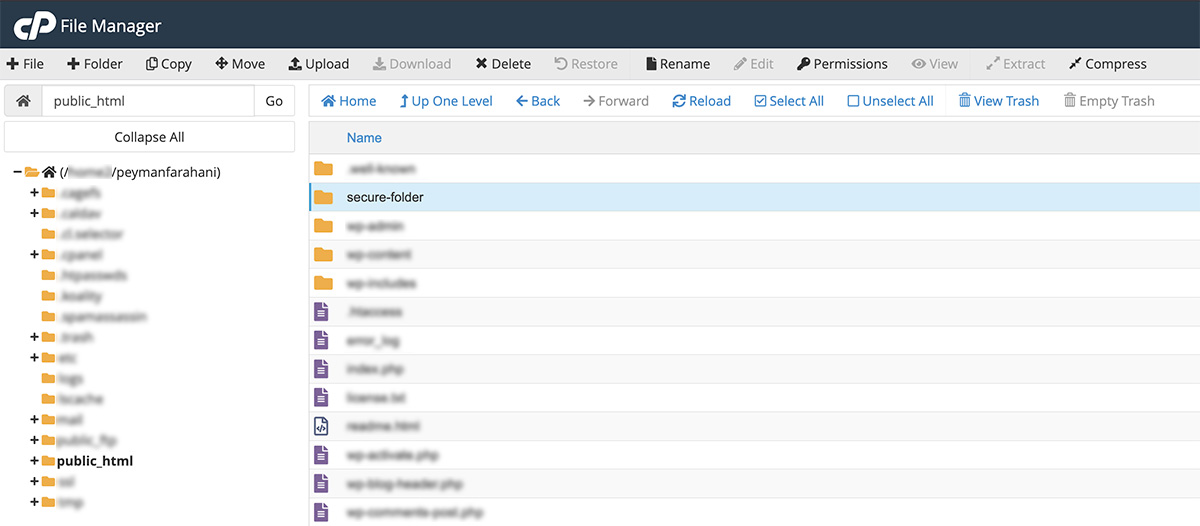
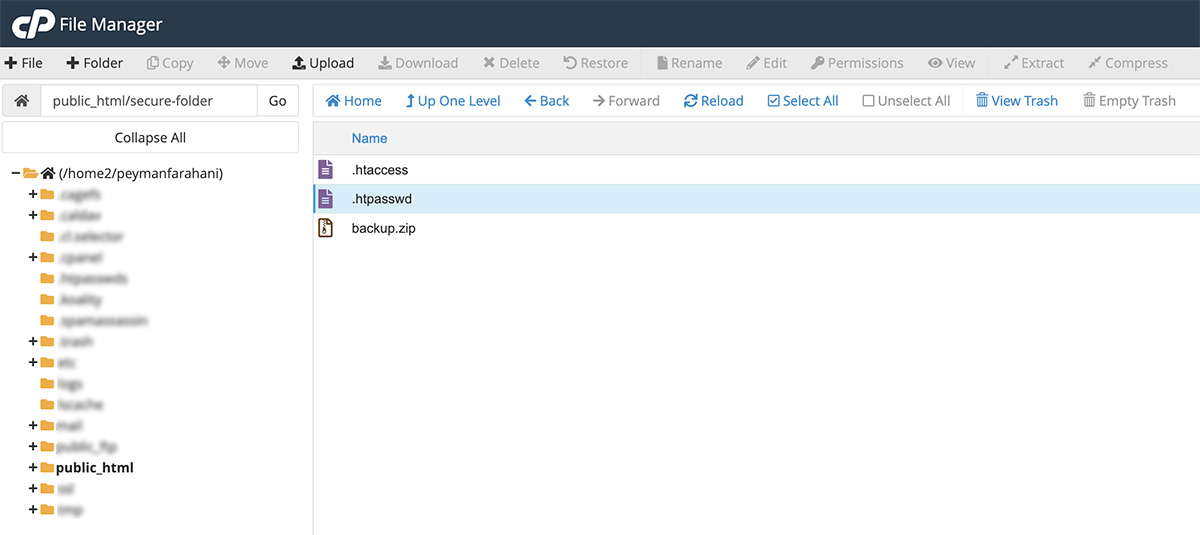
وارد cPanel شو، به مسیر public_html برو و یک پوشه جدید بساز (مثلاً secure-folder). بعد، فایل موردنظرت (مثلاً backup.zip) رو داخل همین پوشه آپلود کن.
۲- ساخت فایل .htaccess داخل پوشه
مسیر فایل باید این باشه:
public_html/secure-folder/.htaccess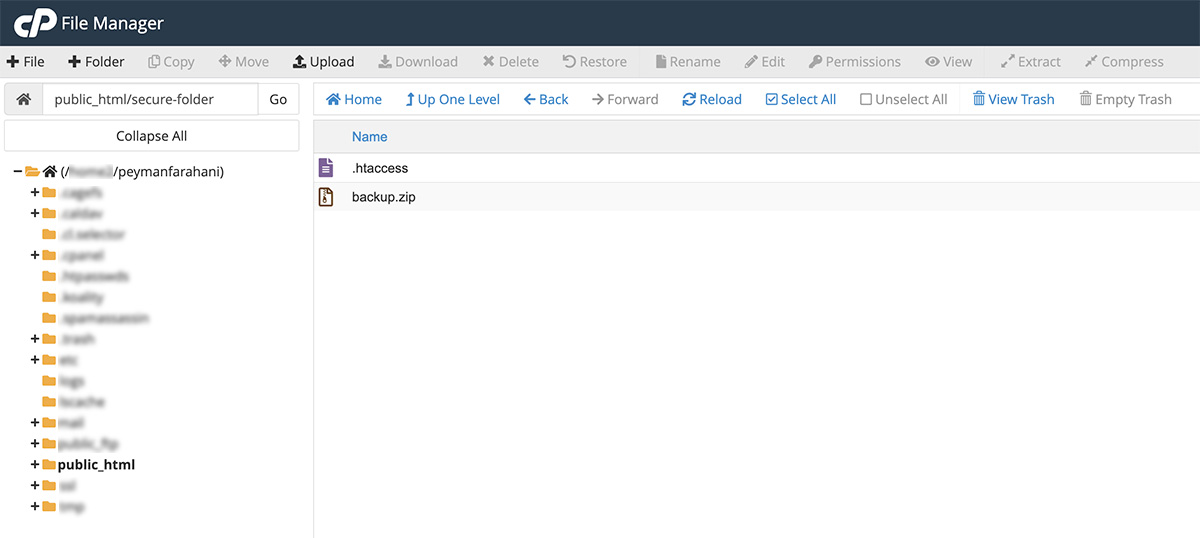
💡 نکته
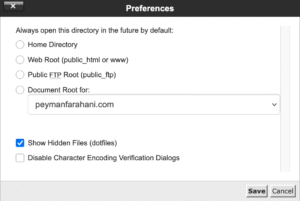
اگر فایل
.htaccessرو داخل File Manager نمیبینی، احتمالاً مخفیه.
از بالای صفحه File Manager روی Settings کلیک کن و مطمئن شو گزینه “Show Hidden Files (dotfiles)” تیک خورده باشه.
این کد رو داخل فایل .htaccess همون پوشه قرار بده:
AuthType Basic
AuthName "Restricted Area"
AuthUserFile /home/peymanfarahani/public_html/secure-folder/.htpasswd
Require valid-user
نکته: مقدار peymanfarahani رو با نام کاربری واقعی cPanel خودت عوض کن.
نکته: اگر مسیر سرور شما فرق میکنه، بخش /home/ رو متناسب با مسیر واقعی (مثلاً /home2/) تنظیم کن.
۳- ساخت فایل .htpasswd با نام کاربری و رمز رمزنگاریشده
به این سایت برو:
https://hostingcanada.org/htpasswd-generator/
یک نام کاربری انتخاب کن (مثلاً
mybackup)یک رمز عبور قوی وارد کن (مثلاً
TrickyPass893!)- این روش رمزنگاری رو انتخاب کن: Apache specific salted MD5 (insecure but common)
در نهایت، یک رشته شبیه این دریافت میکنی:
mybackup:$apr1$zwk9405d$PD5KYSRv4WJ8N9OGyLsWf0این رشته رو کپی کن و یک فایل با نام .htpasswd داخل همون پوشه (secure-folder) بساز:
public_html/secure-folder/.htpasswdرشته رو داخل این فایل پیست کن و ذخیره کن.
تست نهایی
حالا این آدرس رو در مرورگر باز کن:
https://peymanfarahani.ir/secure-folder/backup.zip
User: mybackup
Pass: TrickyPass893!
Note: دامنه peymanfarahani.ir رو با دامنه واقعی سایت خودت جایگزین کن.
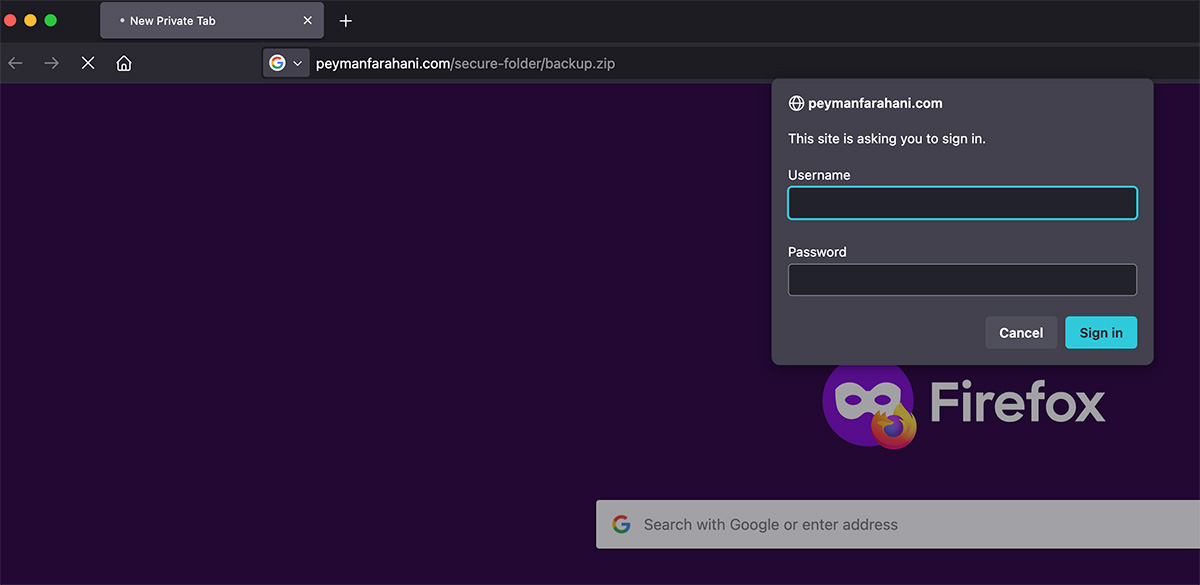
مرورگر باید ازت نام کاربری و رمز عبور بخواد. اگر اطلاعات درست وارد بشه، دانلود شروع میشه و اگر اشتباه باشه، دسترسی رد میشه.
🔐 نکته امنیتی
بعد از اینکه کاربر موردنظر فایل رو دانلود کرد، حتماً پوشه رو پاک کن یا بکاپ رو حذف کن تا جلوی هرگونه دسترسی ناخواسته گرفته بشه.