برای اینکه ویدئو شما بعد از بارگذاری بیکیفیت نشه کاری که باید بکنی اینه که قبل از آپلود با کمترین افت کیفیت، حجم ویدئو رو کم کنی. این مهمترین بخش انجام درست این کار هست. برای اینکه یه استاندارد برای این کار داشته باشی من یه جدول برات آماده کردم که در ۹۰ درصد مواقع تو فقط با ردیف اول کار داری چون اکثرا روی 1080p @ 30fps ویدئو رو ضبط میکنن. ستون حجم تقریبی در هر دقیقه هم ملاک عددی هست که باید برای آپلود در اینستاگرام در نظر بگیری.
| کیفیت | بیت ریت میانگین | حجم تقریبی در هر دقیقه | وضعیت برای اینستاگرام |
| 1080p @ 30fps | 3.5–4 Mbps | 25–35 MB | عالی |
| 1080p @ 60fps | 4.5–5.5 Mbps | 35–45 MB | عالی |
| بالاتر یا پایینتر از 1080p | بالاتر از 6 Mbps | 50+ MB | اینستاگرام دوباره فشرده میکنه |
| بالاتر یا پایینتر 1080p | پایینتر از 2 Mbps | <15 MB | افت کیفیت قابل توجه |
حالا بذار خیلی ساده اش کنم، جدول و بیت ریت و … رو فراموش کن! چون اکثرا مثل خودم روی 1080p @ 30fps ضبط میکنیم اگر ویدئو من ۱ دقیقه هست باید کاری کنم که حجمش در نهایت قبل آپلود به ۲۵ تا ۴۰ مگابایت حداکثر برسه.
شاید بگی نمیشه حجم رو بدون افت کیفیت پایین آورد، برای اینکه بدونی راههایی برای انجام این کار وجود داره این ۳ تا تصویر زیر رو ببین. اینها اسکرینشاتهایی از یه ویدئو با ۳ کیفیت مختلف هست. کیفیت اول که خروجی مستقیم کپ کات هست ۱۴۱ مگابایته که یه کمی بهینهتر شده و به ۷۴ مگابایت رسیده و با یه کمی بهینهتر شدن به ۳۳ مگابایت رسیده یعنی حجمی تقریبا ۱/۴ ویدئو اصلی اما کیفیت فقط شاید ۵ تا ۱۰ درصد کمتر شده باشه که اگر خیلی زوم نکنی هم متوجهش نمیشی.
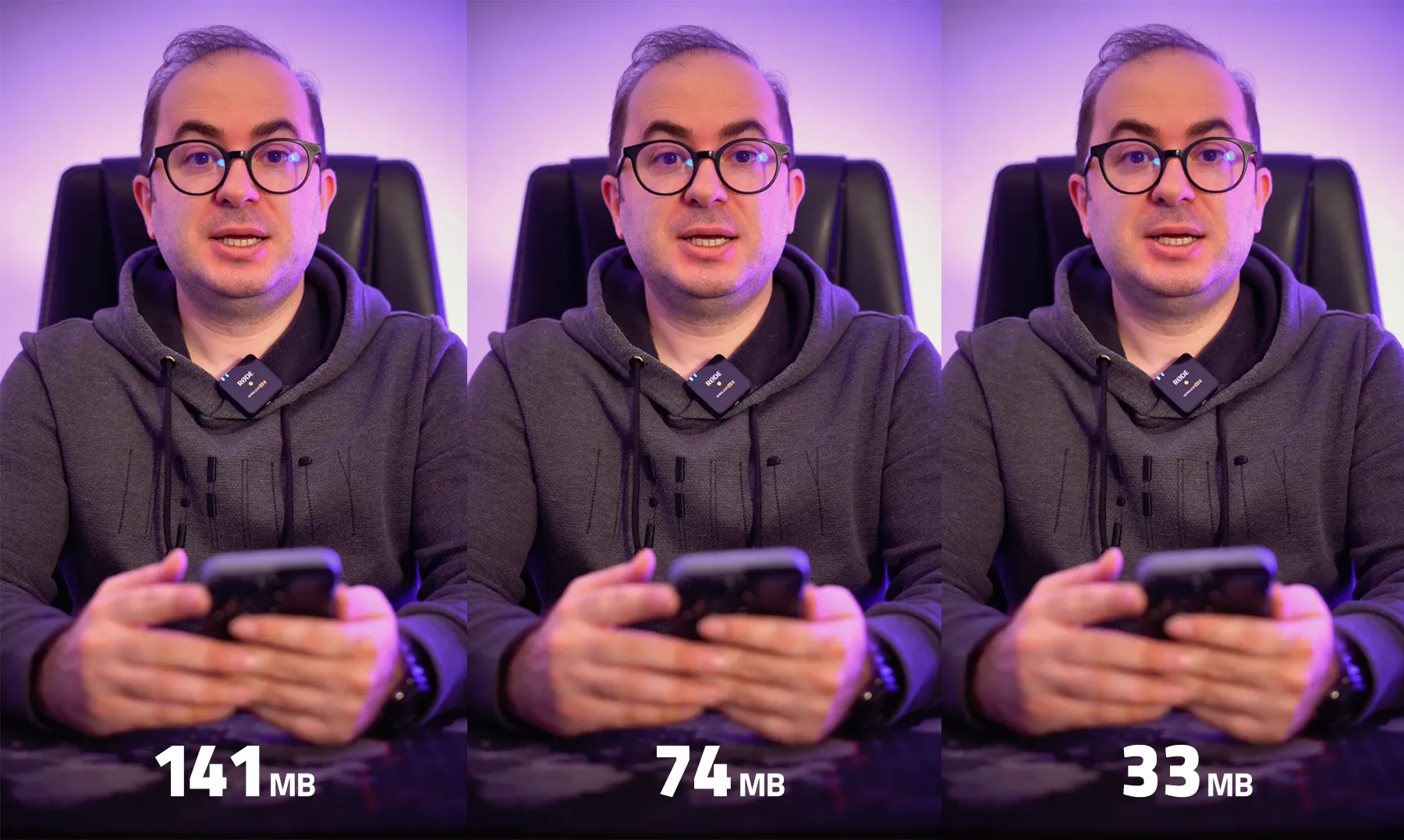
دقیقا چیزی که ما لازم داریم همین هست که حجم ویدئوها رو بتونیم پایین بیاریم با حداقل افت کیفیت که دیدی قابل انجام هست. حالا بریم ببینیم چطوری میشه اینکارو کرد.
برای فشردهسازی حتما توصیه میکنم از سیستم بجای موبایل استفاده کنی. چون سیستمها قدرت پردازش بیشتری دارن، فشردهسازیهای قطعا بهتری از موبایل انجام میدن، سر این واقعا نمیشه بحث کرد اما راه حل موبایل هم آخرش میگم که اگر سیستم نداشتی کار رو بتونی انجام بدی.
یه نرم افزار هست به اسم Handbrake که باید اون رو نصب کنی.
دانلود نسخه دسکتاپ
این نرم افزار کاملا رایگان هست و روی ویندوز و مک و لینوکس میتونی نصب کنی
وقتی ویدئو رو داخلش وارد کنید همچین صفحهای مثل عکس زیر داره.
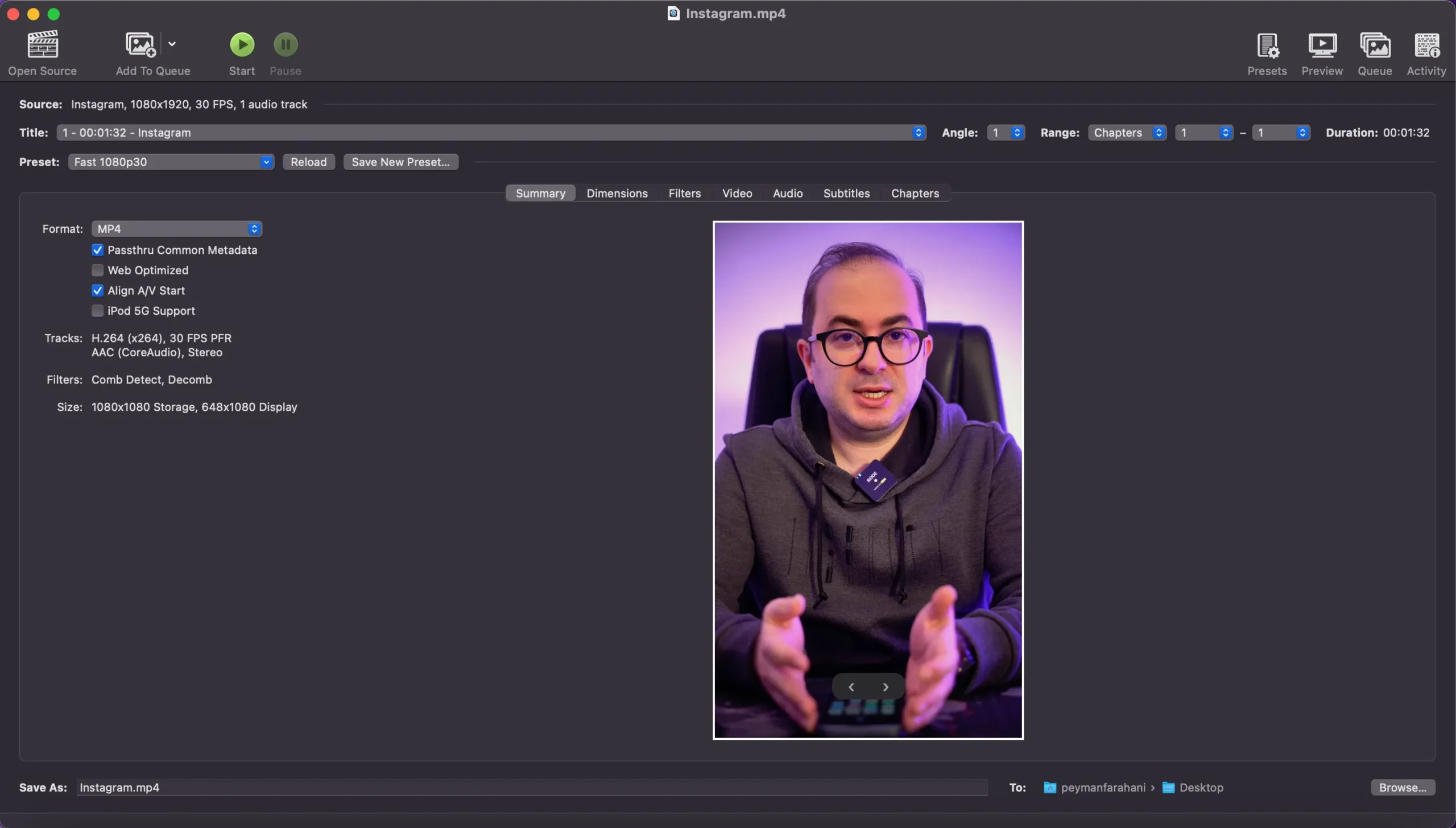
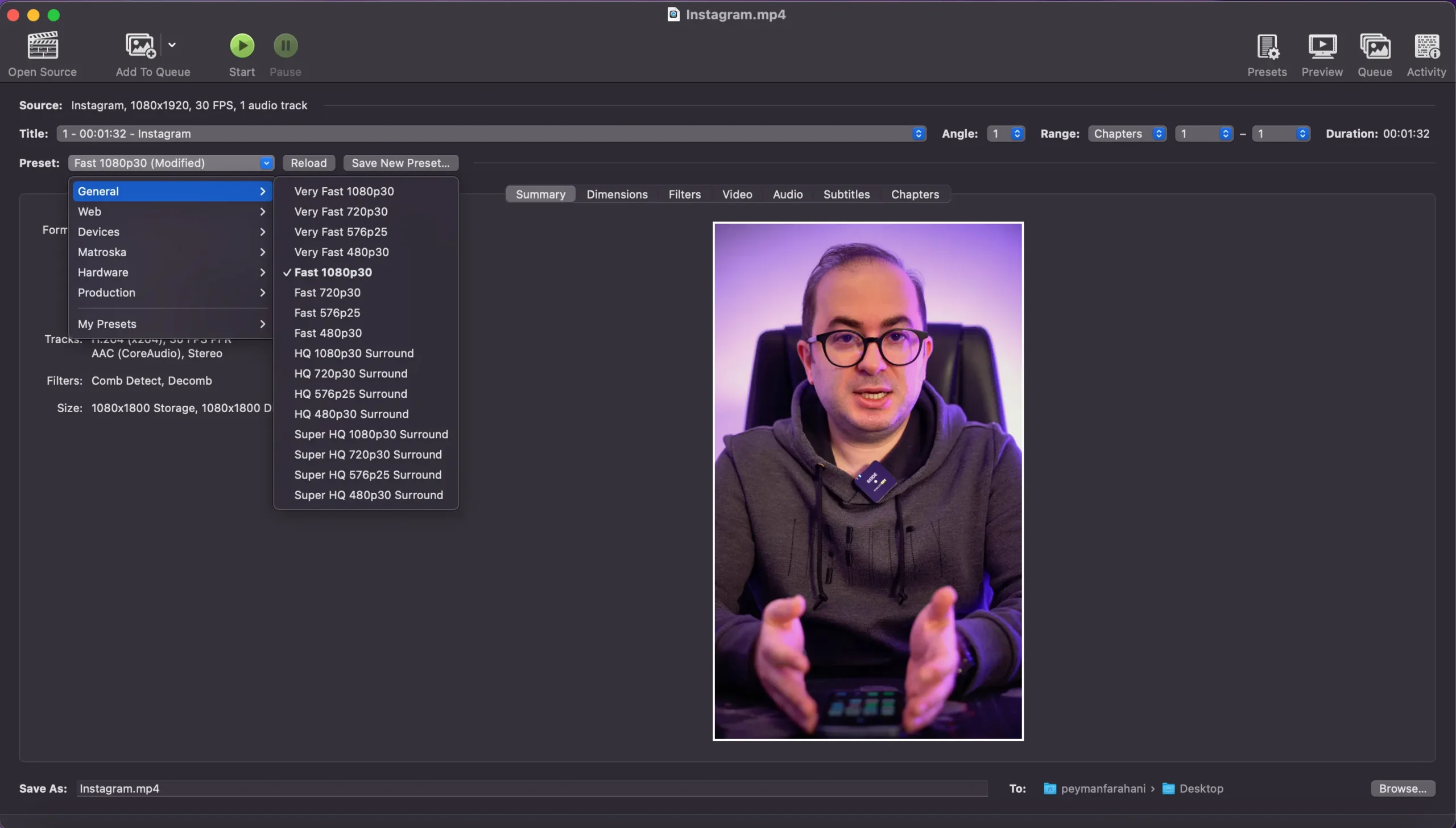
اول از همه Preset رو بیار روی Fast 1080p30 قرار بده.
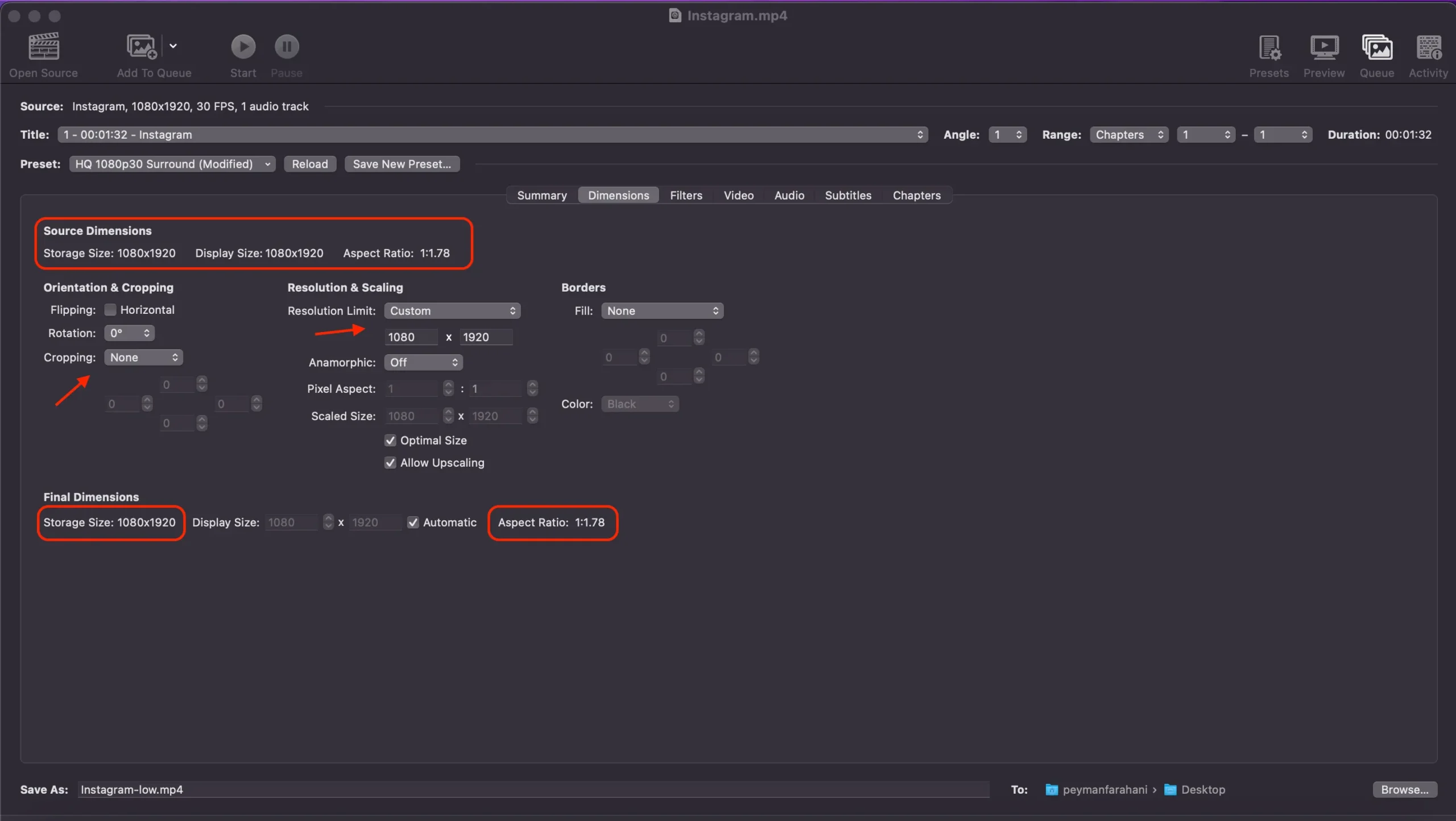
بعد باید بیاید توی تب Dimensions و تنظیمات رو طبق تصویر زیر انجام بدی:
توی بخش اول که Source Demensions هست ابعاد ویدئویی که آوردی توی این نرم افزار مشخص هست، مثل این تصویر باید عرض ۱۰۸۰ و ارتفاع ۱۹۲۰ باشه
- ویدئو رو نباید 4K از نرم افزار تدوین خروجی بگیری چون حتما اینستاگرام حجمش رو کم میکنه
- اگر کوچکتر از این ابعاد ویدئو بیاری هم عملا ظرفیت نمایش با کیفیت رو از خودت گرفتی
Resolution & Scaling رو مثل تصویر روی ۱۰۸۰ در ۱۹۲۰ تنظیم کن
Orientation & Cropping هم دقت کن بخش Cropping روی none باشه که ویدئوت رو برش نزنه
در نهایت بخش Final Dimensions باید خروجی دقیقا مثل همین چیزی باشه که توی تصویر هست و نباید هیچ عددی زیاد یا کم بشه و این خیلی مهمه. اگر عدد اشتباه بود یعنی تنظیمات بالا رو درست انجام ندادی و باید مجدد تنظیم کنی
خب حالا که رزولوشن تصویر رو درست کردیم باید بریم سراغ کیفیت تصویر. باید بری روی تب Video و توی بخش Quality مقدار رو تنظیم کنی. اوایل مطلب بود که گفتم بیت ریت رو ولش کن، چرا؟ چون اینجا باید عدد Constant Quality خیلی راحت حجم ویدئو رو تنظیم میکنیم و درگیر Bitrate نمیشیم. ( هر چند اگر خیلی اصرار داری گزینه زیرش Average Bitrate هست و میتونی از اون هم تنظیم کنی ولی معمولا با عدد پیشنهادی جدول تطبیق نداره و ویدئو به ویدئو عوض میشه)
اگر هیچ تغییری ندی و روی ۲۲ باشه یه مقدار خیلی نرمالی حجم رو پایین میاره که واقعا خوب هست مثل عکس وسط تصویر اول مقاله و اگر مقدارش رو بالا ببری مثلا روی ۲۵ بیاری میشه مثل عکس راست تصویر اول مقاله که حجمش خیلی کم شده. به اون Video Encoder که روی H.264 هست و Framerate هم لطفا دست نزن.
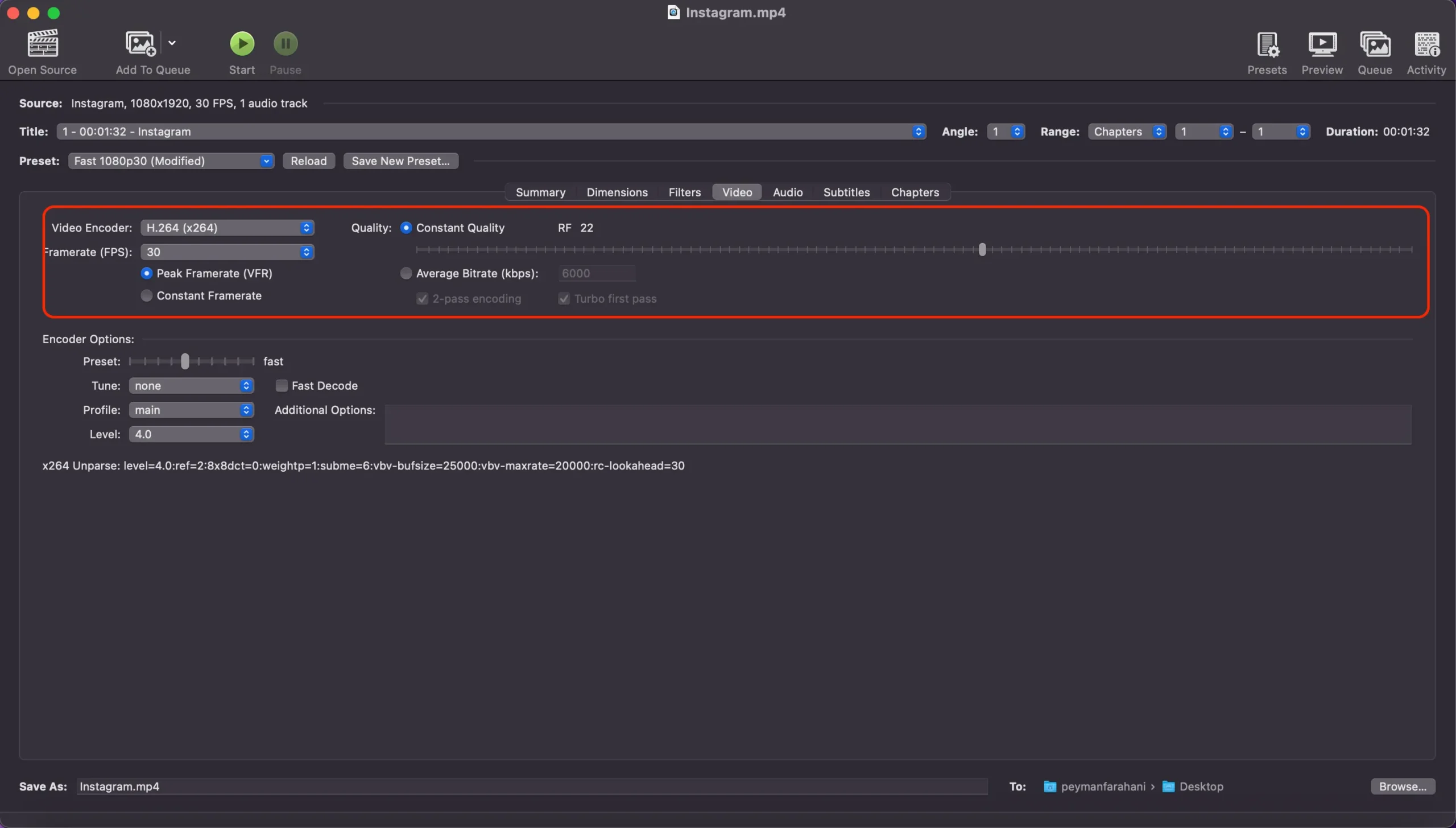
آخر هم که اون گزینه سبز رنگ Start رو میزنیم و خروجی میگیریم و تست میکنیم با عددهای Quality مختلف تا به نسبت حجم/دقیقه درست برسیم.
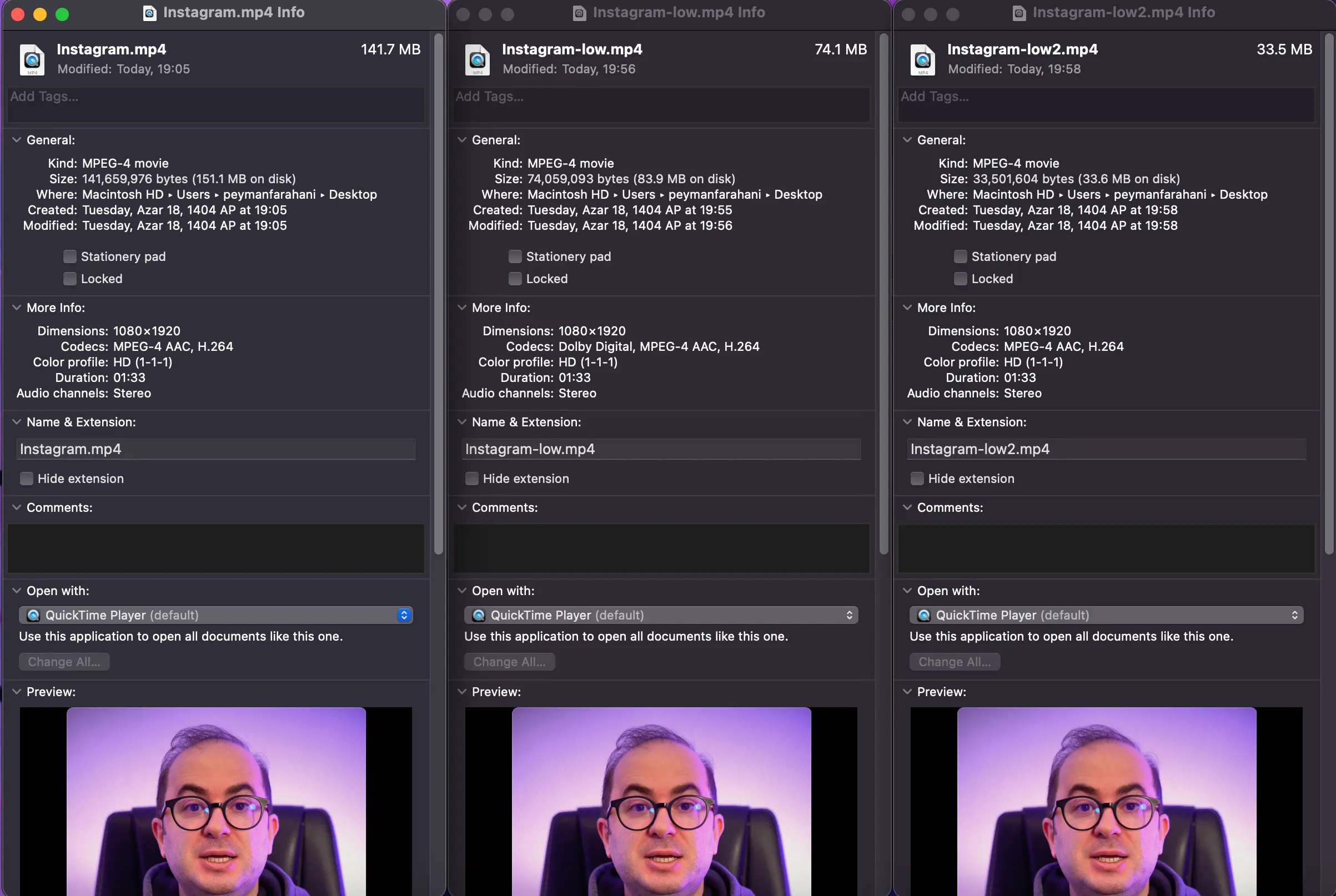
من روی Quality ۲۶ الان تونستم ویدئو ۶۶ ثانیهای رو به ۳۳ مگابایت برسونم و کیفیت تصویرم هم پایین نیومده.
نسخه موبایل – اندروید و IOS
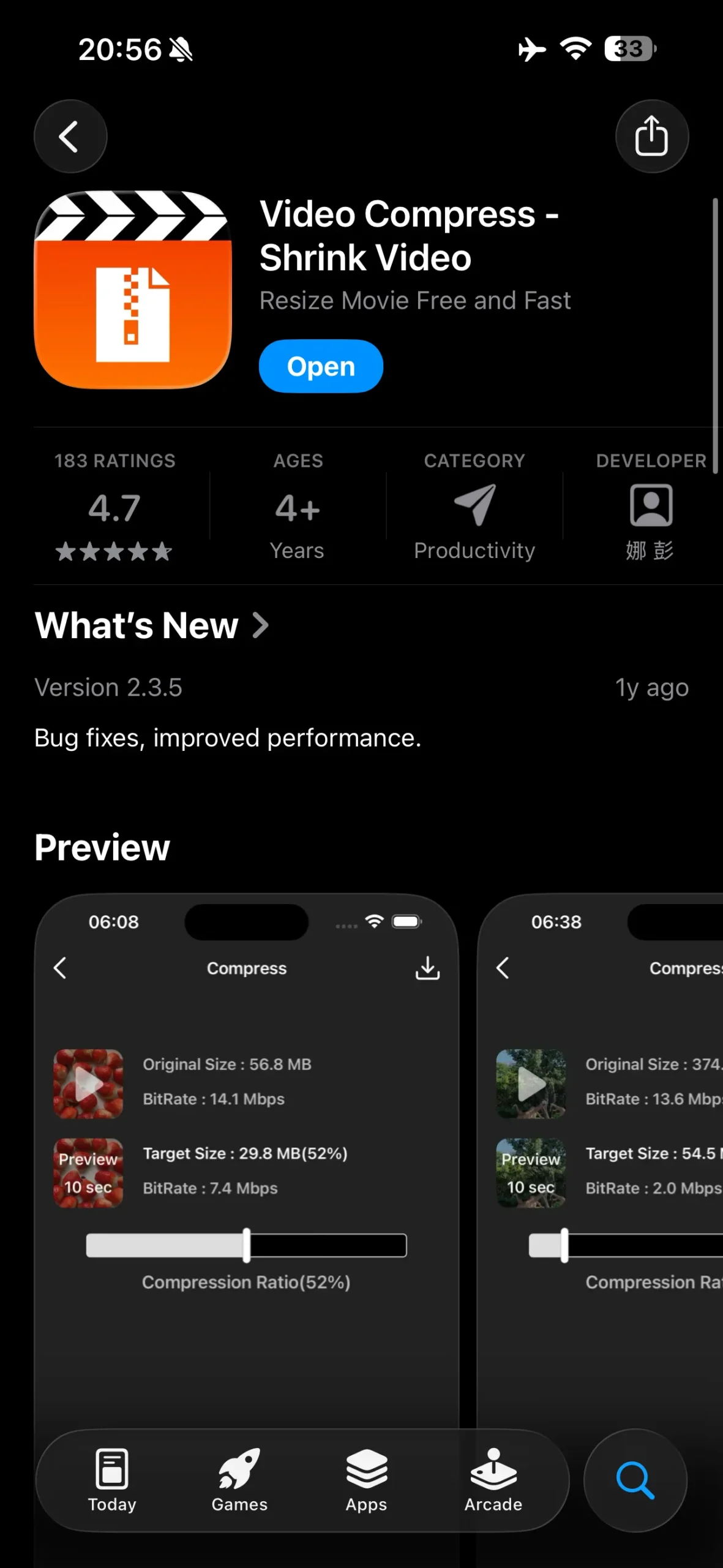
برای نسخه IOS از اپلیکیشن Video Compress – Shrink Video استفاده کن
دانلود اپلیکیشن IOS
این نرم افزار رایگان هست و میتونی همه خروجیهایی که با Handbrake گرفتیم رو ازش بگیریم
برای نسخه اندورید هم از Video Convertor Compressor استفاده کن
دانلود اپلیکیشن اندروید
این نرم افزار رایگان هست و میتونی همه خروجیهایی که با Handbrake گرفتیم رو ازش بگیریم